7 fonctionnalités de Windows 11 que vous regretterez de ne pas avoir sur Windows 10
Pourquoi changer une équipe qui gagne ?
Depuis des années, Windows 10 est le roc sur lequel repose notre productivité. Il est familier, stable et il "fait le travail". L'adage "si ce n'est pas cassé, ne le réparez pas" n'a jamais été aussi vrai. Beaucoup d'entre nous regardent donc Windows 11 avec une certaine méfiance : un simple coup de peinture ? Une nouvelle version qui va casser la compatibilité de nos logiciels ?
La réalité est bien plus nuancée. Si la transition de Windows 7 à 10 était une révolution nécessaire, celle de 10 à 11 est une révolution de qualité de vie. Il ne s'agit pas de réapprendre à utiliser votre ordinateur, mais de supprimer les dizaines de petites frictions quotidiennes qui, mises bout à bout, vous font perdre du temps et de la concentration.
Cet article n'est pas une fiche technique. C'est un guide des bénéfices réels que vous ratez en restant sur Windows 10. Oublions le marketing et parlons de productivité concrète. Voici 7 fonctionnalités qui, une fois essayées, rendent tout retour en arrière pénible.
Plongée dans les 7 changements qui vont transformer votre quotidien
La méfiance envers le changement est naturelle. "Nouveau" rime souvent avec "compliqué" ou "gadget". Mais la véritable force de Windows 11 ne réside pas seulement dans sa refonte visuelle (bien que plus épurée), mais dans une série de modifications profondes et intelligentes. Celles-ci s'attaquent directement aux goulots d'étranglement et aux frustrations que vous rencontrez chaque jour sur Windows 10, souvent sans même plus vous en rendre compte.
Ne nous croyez pas sur parole, jugez par vous-même. Voici, point par point, les 7 fonctionnalités concrètes qui, une fois testées, vous feront voir votre ancien système d'un autre œil.
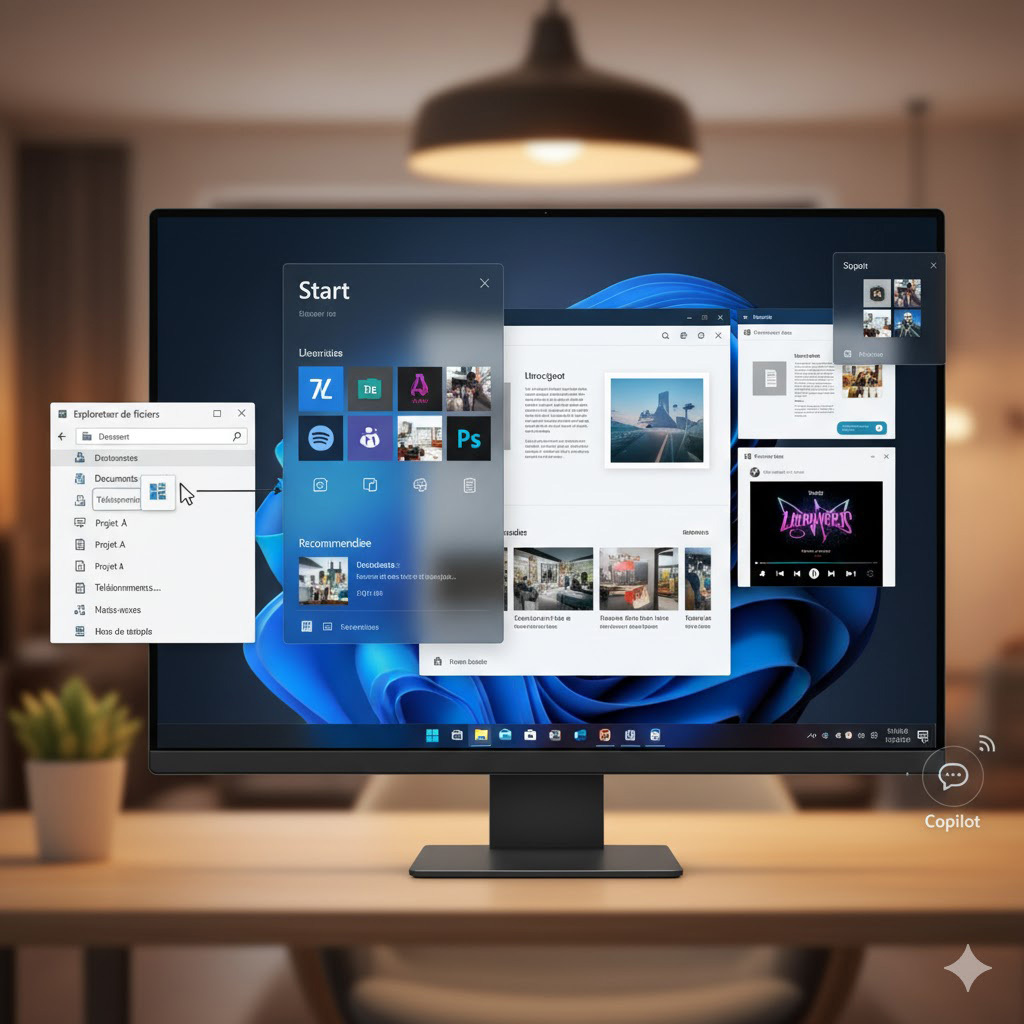
Le nouveau Menu Démarrer et la barre des tâches : Une refonte centrée sur la concentration
Le problème sur Windows 10 : Le menu Démarrer de Windows 10, avec ses "Tuiles Dynamiques" (Live Tiles), était une idée intéressante héritée de Windows 8. En pratique ? C'est un espace visuellement bruyant. Des informations clignotent (météo, actualités), des icônes de tailles différentes se battent pour votre attention, et la liste alphabétique de tous vos programmes est un long tunnel à faire défiler. La barre des tâches, coincée à gauche, crée un déséquilibre visuel sur les écrans larges modernes.
La solution sur Windows 11 : Le calme et l'intention. Windows 11 a pris une décision radicale : il a centré le menu Démarrer et la barre des tâches. Ce n'est pas juste un choix esthétique à la "macOS". C'est un choix ergonomique. Votre regard se porte naturellement au centre de l'écran ; c'est là que votre travail se passe.
- Le Menu Démarrer : Fini les tuiles. Vous avez désormais une grille simple d'applications "Épinglées" que vous choisissez. C'est propre, c'est net. Mais la vraie magie se trouve en dessous : la section "Recommandés". Elle utilise l'IA pour vous proposer les fichiers sur lesquels vous travailliez en dernier (qu'ils soient sur votre disque dur, OneDrive ou même un serveur d'entreprise), les applications que vous venez d'installer ou celles que vous utilisez le plus souvent à cette heure de la journée. C'est un gain de clics monumental.
- La Barre des tâches : Centrée, elle libère l'espace et donne une sensation de calme. Les icônes sont épurées. L'accent est mis sur ce qui est ouvert, pas sur des raccourcis annexes.
L'astuce de personnalisation (pour les indécis) : Vous détestez le centrage ? Un simple clic droit sur la barre des tâches > "Paramètres de la barre des tâches" > "Comportements de la barre des tâches" > "Alignement..." et vous pouvez la remettre "À gauche". Microsoft vous donne le choix, mais vous invite à essayer une nouvelle façon de travailler plus zen.
Snap Layouts (Dispositions d'ancrage) : Le multitâche visuel et instantané
Le problème sur Windows 10 : Le multitâche sur Windows 10 se résume à "Aero Snap". Vous glissez une fenêtre sur le côté pour la mettre en demi-écran. Vous la glissez dans un coin pour la mettre en quart d'écran. C'est bien, mais c'est rigide. Que faire si vous voulez une fenêtre principale (ex: Word) occupant 70% de l'écran et deux petites fenêtres (ex: Slack et Spotify) occupant les 30% restants ? C'est impossible sans redimensionner manuellement au pixel près.
La solution sur Windows 11 : Le multitâche (enfin) efficace. Survolez simplement le bouton "Agrandir" (le carré, entre "Réduire" et "Fermer") d'une fenêtre. Un petit menu visuel apparaît : les "Snap Layouts". Windows vous propose 4 à 6 configurations différentes : deux moitiés, trois tiers, une grande à gauche et deux petites superposées à droite, etc.
Vous cliquez sur la zone où vous voulez placer votre fenêtre actuelle. Instantanément, elle s'y loge. Mieux encore : Windows vous propose alors vos autres fenêtres ouvertes pour remplir les zones restantes. En trois clics, vous avez un espace de travail parfaitement organisé, adapté à vos besoins réels, sans jamais avoir à "viser" le bord de l'écran.
Snap Groups (Groupes d'ancrage) : La "mémoire" de votre espace de travail
Le problème sur Windows 10 (la suite) : Vous avez passé deux minutes à organiser péniblement vos trois fenêtres (Word, Chrome, Slack). Vous devez maintenant ouvrir votre application de messagerie en plein écran pour lire un e-mail important. Vous le lisez, puis vous fermez l'application... et votre bel agencement a disparu. Vos trois fenêtres sont à nouveau séparées, et vous devez les retrouver une par une dans la barre des tâches pour les remettre en place.
La solution sur Windows 11 : Le "Alt-Tab" nouvelle génération. Les "Snap Groups" sont la conséquence logique des "Snap Layouts". Lorsque vous avez créé une disposition (par exemple, vos trois fenêtres), Windows 11 les considère comme un groupe.
Dans votre barre des tâches, vous ne voyez plus seulement les icônes de Word, Chrome et Slack séparément. Vous voyez aussi une nouvelle icône représentant le groupe lui-même. Si vous minimisez ce groupe pour consulter un e-mail, vous pouvez le restaurer en un seul clic.
C'est comme un bureau virtuel dédié, mais sans la lourdeur de changer de bureau. Vous pouvez passer de votre "Espace de travail Rédaction" (vos 3 fenêtres) à votre "Espace de travail Communication" (Outlook en plein écran) et revenir, instantanément. C'est la fonctionnalité de productivité la plus puissante de Windows 11, et celle que vous regretterez le plus.
L'intégration de l'IA (Copilot) : Est-ce vraiment utile au quotidien ?
La question que tout le monde se pose : On a tous vu les démos. Une IA intégrée à la barre des tâches. Est-ce un gadget ou un réel outil de travail ? Après tout, je peux juste ouvrir ChatGPT dans mon navigateur, non ?
La réponse : Oui, c'est utile, car il est intégré. La puissance de Copilot (Win+C) ne réside pas seulement dans sa capacité à répondre à des questions. Elle réside dans sa capacité à agir sur votre système et à comprendre votre contexte.
- Agir sur le système : Au lieu de chercher dans les méandres des Paramètres, demandez-lui : "Active le mode sombre", "Connecte-moi à un appareil Bluetooth", "Prends une capture d'écran et envoie-la", "Active le mode 'Ne pas déranger' pour 1 heure". Copilot le fait pour vous.
- Comprendre le contexte : Vous avez une page web ouverte dans Edge ? Demandez à Copilot : "Résume-moi cet article". Vous avez un PDF ouvert ? "Extrais les points clés de ce document".
- Aide à la création : Vous écrivez un e-mail ? "Donne-moi 3 façons plus professionnelles de dire 'J'attends votre réponse'".
Là où ChatGPT dans un navigateur est un outil que vous devez aller chercher, Copilot est un assistant à vos côtés, qui réduit la friction entre une intention ("Je veux faire X") et l'action.
Les onglets dans l'Explorateur de fichiers : La fin du chaos des fenêtres
Le problème sur Windows 10 : Nos navigateurs web ont des onglets depuis près de 20 ans. Pourtant, sur Windows 10, si vous voulez déplacer un fichier de "Téléchargements" vers "Mes Documents", vous devez... ouvrir deux fenêtres distinctes de l'Explorateur. Votre barre des tâches se remplit, vous jonglez entre les fenêtres, c'est une gymnastique mentale absurde.
La solution sur Windows 11 : Le bon sens, enfin. L'explorateur de fichiers de Windows 11 a des onglets.
C'est aussi simple que ça. Vous pouvez avoir un onglet "Téléchargements", un onglet "Projet Client A", un onglet "OneDrive" et un onglet "Images". Vous pouvez glisser-déposer des fichiers directement d'un onglet à l'autre, dans la même fenêtre.
Cela peut sembler être un détail, mais c'est un changement fondamental dans la gestion de vos fichiers. Votre bureau est plus propre, votre barre des tâches est moins encombrée, et vos actions sont plus logiques.
La gestion (enfin) intelligente des écrans multiples
Le problème sur Windows 10 (le "cauchemar du docking") : C'est le scénario du travailleur hybride. Vous êtes à votre bureau, votre ordinateur portable est branché à deux grands moniteurs externes. Vous avez méticuleusement organisé vos 10 fenêtres (e-mails sur l'un, tableur et Word sur l'autre, etc.). Vous devez partir en réunion. Vous débranchez votre câble USB-C. Catastrophe. Les 10 fenêtres s'effondrent en un tas chaotique sur le petit écran de votre ordinateur portable. Vous revenez de réunion, vous rebranchez votre câble. Les fenêtres restent empilées sur l'écran du portable, ou se redistribuent de manière aléatoire sur les grands écrans. Vous perdez 5 minutes à tout réorganiser.
La solution sur Windows 11 : La mémoire de l'espace. Windows 11 se souvient. Il se souvient de la disposition de vos fenêtres par moniteur.
Quand vous débranchez votre portable, il minimise proprement toutes les fenêtres qui se trouvaient sur les écrans externes. Quand vous rebranchez votre portable, poof : toutes les fenêtres retournent exactement là où vous les aviez laissées, sur les bons moniteurs, à la bonne taille.
Pour quiconque utilise un ordinateur portable avec un écran externe, cette seule fonctionnalité justifie la mise à jour.
Lire notre article -> Comment définir des fonds d'écrans différents pour chaque écran ?
Améliorations "cachées" : Auto HDR et DirectStorage (pour les joueurs et les autres)
Le problème sur Windows 10 : Windows 10 gère bien les jeux, mais il n'est pas optimisé pour les technologies matérielles les plus récentes. Votre écran HDR n'est pas pleinement exploité par les anciens jeux, et vos temps de chargement sont limités par d'anciens processus.
La solution sur Windows 11 : Une plateforme de jeu supérieure. Microsoft a intégré des technologies de sa console Xbox directement dans Windows 11.
- Auto HDR : Vous avez un écran compatible HDR ? Windows 11 peut utiliser l'IA pour ajouter un effet HDR (des couleurs plus vives, des contrastes plus profonds) à des milliers de jeux (DirectX 11 et plus) qui n'ont jamais été conçus pour le HDR. Vos anciens jeux (comme Skyrim ou The Witcher 3) sont soudainement plus beaux, sans aucun patch de la part des développeurs.
- DirectStorage : C'est la technologie qui va définir la prochaine génération. Sur Windows 10, pour charger une texture de jeu, les données doivent aller de votre SSD NVMe (ultra-rapide) vers le processeur (CPU), puis vers la carte graphique (GPU). C'est un goulot d'étranglement. DirectStorage (une exclusivité Windows 11) permet au GPU de charger les données directement depuis le SSD, en contournant le CPU.
- Le bénéfice réel : Les temps de chargement sont quasi-instantanés. Dans les jeux en monde ouvert, les textures apparaissent immédiatement, sans "pop-in".
Windows 10 n’est plus pris en charge : les conséquences concrètes
Le support standard de Windows 10 a pris fin le 14 octobre 2025. L’ordinateur continue de fonctionner, mais un appareil non inscrit au programme de mises à jour de sécurité prolongées ne reçoit plus les correctifs habituels de Microsoft. Les nouvelles vulnérabilités restent alors ouvertes et la compatibilité avec certains logiciels, pilotes ou services peut progressivement se dégrader. Le risque augmente avec le temps, même si aucun problème n’apparaît immédiatement après la fin du support.
Avant de migrer, il faut vérifier la compatibilité du matériel, des périphériques et des logiciels professionnels, puis réaliser une sauvegarde complète des données. Les mises à jour de sécurité prolongées peuvent protéger temporairement certains appareils admissibles, mais elles ne constituent pas une solution définitive. Une transition préparée permet de passer à un système encore pris en charge sans interrompre l’activité ni perdre les fichiers essentiels.