Comment gérer les services sous Windows 11 et Windows 10 ?
Les services Windows sont des applications en arrière-plan qui démarrent généralement au lancement de Windows et qui n'ont pas d'interface utilisateur. Ces services jouent un rôle clé dans le fonctionnement du système d'exploitation, assurant la gestion du réseau, de l'impression, des mises à jour, etc.
Qu'est-ce qu'un service Windows et à quoi sert-il ?
Un service Windows est un programme ou une application qui s'exécute en arrière-plan et qui n'interagit généralement pas directement avec l'utilisateur via une interface graphique. Ces services démarrent souvent automatiquement avec le système d'exploitation et continuent de fonctionner sans intervention, assurant des fonctions critiques comme la gestion du réseau, la sécurité, l'impression, ou les mises à jour automatiques. Ils sont essentiels au bon fonctionnement de Windows et de ses applications, et peuvent être gérés ou configurés via l'outil intégré "Services" ou des commandes spécifiques dans PowerShell et l'invite de commande.
Voici un guide rapide pour gérer les services sous Windows 10 et Windows 11.
Accéder à la gestion des services
Il existe plusieurs manières d'accéder à la gestion des services dans Windows 10/11.
Via l’outil : Services
- Ouvrez la boîte de dialogue Exécuter en appuyant sur les touches `Windows + R`.
- Tapez services.msc et appuyez sur Entrée.
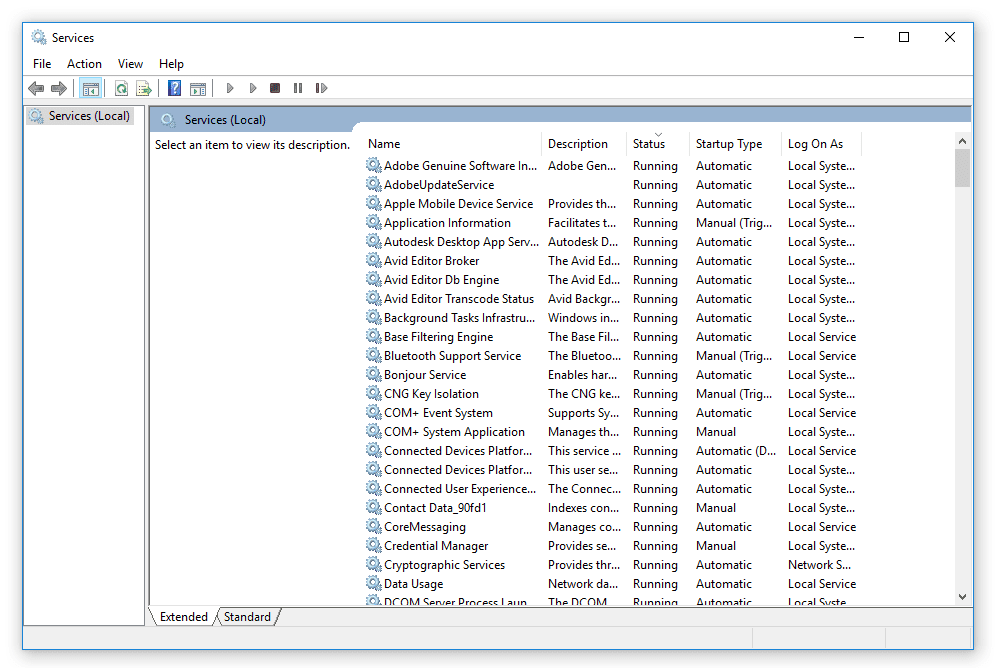
- La fenêtre Services s'ouvre, affichant la liste de tous les services disponibles sur votre système.
Via le Gestionnaire des tâches
- Appuyez sur `Ctrl + Shift + Échap` pour ouvrir le Gestionnaire des tâches.
- Allez dans l'onglet Services, puis cliquez sur Ouvrir les services en bas de la fenêtre.
Interface de gestion des services
Dans l'outil Services, chaque service est présenté avec son nom, sa description, son état (en cours d'exécution ou arrêté) et son type de démarrage.
Les principaux types de démarrage
- Automatique : Le service démarre avec Windows.
- Automatique (démarrage différé) : Le service démarre avec Windows mais après un court délai.
- Manuel : Le service ne démarre que lorsqu'il est appelé par une autre application ou processus.
- Désactivé : Le service ne peut pas être démarré, même manuellement.
Gérer les services de Windows 11 et 10
Voici quelques actions que vous pouvez effectuer pour gérer les services :
Démarrer, arrêter, suspendre ou redémarrer un service
- Cliquez avec le bouton droit sur le service que vous souhaitez gérer.
- Sélectionnez Démarrer, Arrêter, Redémarrer ou Suspendre, selon ce que vous souhaitez faire.
Modifier le type de démarrage d'un service
- Faites un clic droit sur le service et sélectionnez Propriétés.
- Dans l'onglet Général, sous Type de démarrage, sélectionnez l'option souhaitée (Automatique, Manuel, Désactivé).
- Cliquez sur OK pour enregistrer vos modifications.
Conseils pour la gestion des services de Windows
- Ne désactivez pas des services critiques comme les services de Windows Update, de pare-feu, ou ceux liés au système. Cela pourrait rendre votre ordinateur instable. Vous pouvez, en revanche, désactiver ou interrompre un service qui sollicite fortement le processeur, tel que wsappx.
- Vous pouvez effectuer une recherche en ligne pour en savoir plus sur un service avant de le désactiver, surtout s'il vous est inconnu.
Utilisation de la ligne de commande pour gérer les services
Windows propose également des commandes en ligne pour gérer les services.
- Lister les services : sc query
- Démarrer un service : sc start "NomDuService"
- Arrêter un service : sc stop "NomDuService"
- Désactiver un service : sc config "NomDuService" start= disabled
Gérer les services via PowerShell
PowerShell offre une gestion plus avancée des services. Par exemple :
- Lister les services : Get-Service
- Démarrer un service : Start-Service -Name "NomDuService"
- Arrêter un service : Stop-Service -Name "NomDuService"
Un ordinateur lent ne se répare pas en désactivant des services au hasard
Pour accélérer le démarrage de son ordinateur, un utilisateur avait suivi un guide trouvé en ligne et désactivé une vingtaine de services Windows présentés comme inutiles. L’imprimante réseau est alors devenue inaccessible, les partages de fichiers ont cessé de fonctionner et Windows Update ne téléchargeait plus aucun correctif. L’ordinateur n’était pas plus rapide, mais plusieurs fonctions essentielles étaient désormais bloquées.
Les services nécessaires ont été réactivés et leurs dépendances vérifiées une par une. L’analyse du ralentissement initial a ensuite révélé une cause beaucoup plus simple : le disque était rempli à 94 %. Après le nettoyage des fichiers inutiles et la libération de l’espace de stockage, le démarrage a retrouvé une vitesse normale sans modifier davantage la configuration de Windows.
Certains services peuvent être désactivés dans des situations précises, mais cette opération doit tenir compte de leur rôle et des composants qui en dépendent. Une optimisation efficace commence toujours par un diagnostic du véritable problème. Modifier de nombreux paramètres sans en mesurer les conséquences risque surtout de rendre le système instable et plus difficile à réparer.