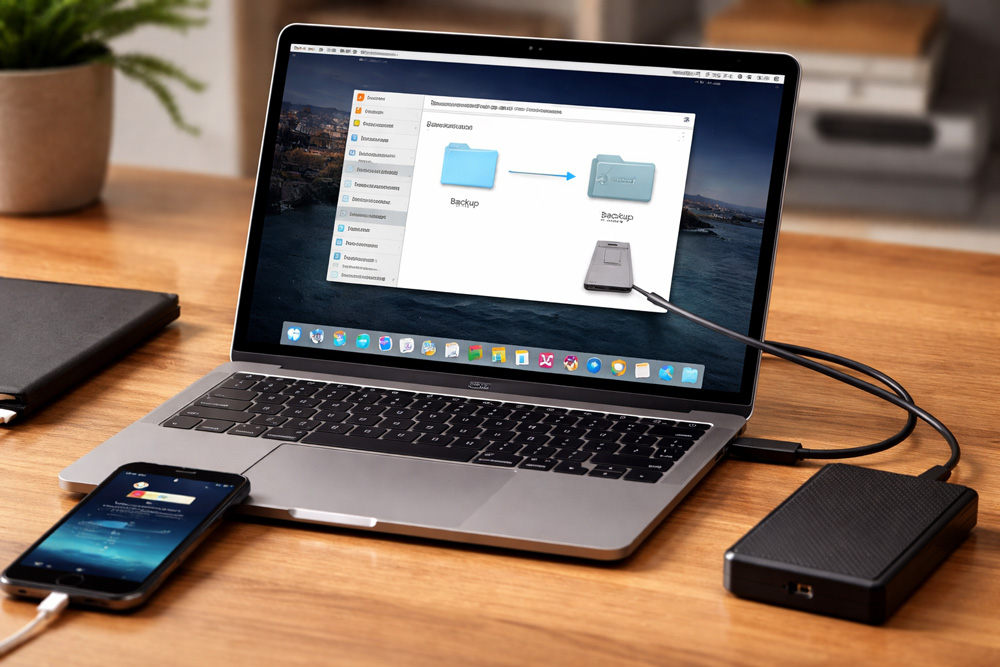
Mac plein : comment sauvegarder votre iPhone et iPad sur un disque dur externe ?
Votre Mac devient lent, affiche un message de stockage saturé ou refuse certaines mises à jour. Pourtant, vous n’avez pas installé de nouveaux logiciels volumineux. Cette situation est extrêmement fréquente et provient, dans la majorité des cas, d’un élément que l’utilisateur ne voit pas : les sauvegardes locales d’iPhone et d’iPad.
À chaque connexion de votre appareil Apple, macOS crée une copie complète de vos données. Ces sauvegardes sont essentielles, car elles permettent de restaurer un appareil en cas de problème. Toutefois, elles sont stockées par défaut sur le disque interne du Mac, sans gestion optimisée de l’espace.
Avec le temps, ces fichiers s’accumulent. Le système peut ainsi perdre plusieurs dizaines de gigaoctets sans que cela soit visible dans un usage classique. Il devient alors nécessaire d’agir, non pas en supprimant ces données, mais en les déplaçant intelligemment vers un support externe.
Pourquoi les sauvegardes iPhone saturent réellement un Mac
En situation réelle, ce problème revient très régulièrement lors d’interventions. De nombreux utilisateurs pensent que leurs photos ou leurs documents sont responsables du manque d’espace. En réalité, les sauvegardes iPhone sont souvent les principales consommatrices de stockage.
Une seule sauvegarde peut représenter entre 30 et 100 Go, selon la capacité de l’appareil et la quantité de données. macOS conserve également plusieurs versions de sauvegardes, sans toujours supprimer automatiquement les plus anciennes.
Ces fichiers sont stockés dans un dossier système invisible pour l’utilisateur. Il est donc impossible de mesurer facilement leur impact sans une analyse approfondie. Pendant ce temps, le Mac continue de fonctionner jusqu’à atteindre un seuil critique.
À partir de ce moment, les performances chutent. Les applications mettent du temps à s’ouvrir. Les mises à jour échouent. Et certaines opérations deviennent impossibles, notamment la création de nouvelles sauvegardes.
Déplacer les sauvegardes vers un disque externe : une méthode professionnelle et durable
Lorsqu’un Mac est saturé par des sauvegardes, il ne suffit pas de supprimer les fichiers. Cela représente un risque important en cas de perte de données. La bonne approche consiste à externaliser ces sauvegardes vers un disque dur externe, tout en conservant leur fonctionnement normal.
La méthode utilisée en environnement professionnel repose sur une redirection du dossier de sauvegarde. Concrètement, le système continue de croire que les données sont stockées sur le disque interne, alors qu’elles sont en réalité enregistrées sur le disque externe.
Cette configuration permet de conserver un fonctionnement identique pour l’utilisateur. Les sauvegardes continuent de s’effectuer via Finder, sans changement d’habitude. En parallèle, l’espace disque du Mac est libéré de manière significative.
Ce type d’intervention permet souvent de récupérer entre 50 et 100 Go en quelques minutes. Le gain est immédiat. Le système retrouve de la fluidité. Les blocages disparaissent. Et l’utilisateur peut continuer à travailler dans de bonnes conditions.
La procédure à suivre :
1. Accéder au dossier de sauvegarde iPhone sur Mac
La première étape consiste à localiser précisément l’emplacement où macOS stocke les sauvegardes. Ce dossier est caché par défaut, ce qui explique pourquoi il passe inaperçu.
Dans le Finder, il faut utiliser la fonction “Aller au dossier”. Une fois ouverte, il suffit de saisir le chemin suivant :
~/Library/Application Support/MobileSync/
À l’intérieur de ce dossier se trouve un répertoire nommé Backup. C’est ici que toutes les sauvegardes iPhone et iPad sont stockées.
2. Copier les sauvegardes vers le disque dur externe
Avant toute modification, il est essentiel de copier l’intégralité du dossier Backup vers le disque dur externe. Cette étape garantit que les données existantes sont conservées.
Le disque externe doit être correctement préparé. Il est recommandé d’utiliser un format compatible macOS comme APFS ou Mac OS étendu (journalisé).
Une fois le disque connecté, il suffit de copier le dossier Backup vers celui-ci. L’opération peut prendre plusieurs minutes selon la taille des sauvegardes.
3. Supprimer le dossier d’origine sur le Mac
Une fois la copie terminée et vérifiée, le dossier Backup présent sur le Mac doit être supprimé. Cette étape est indispensable pour éviter les doublons et libérer immédiatement de l’espace disque.
Il est conseillé de vérifier que la copie sur le disque externe est complète avant suppression. Une vérification rapide du poids du dossier permet d’éviter toute erreur.
4. Créer le lien symbolique (étape essentielle)
C’est l’étape clé de la procédure. Elle permet de rediriger le système vers le disque externe sans modifier son fonctionnement.
Pour cela, il faut utiliser le Terminal macOS et exécuter la commande suivante :
ln -s /Volumes/NOM_DU_DISQUE/Backup ~/Library/Application\ Support/MobileSync/Backup
Le nom du disque doit être adapté en fonction de votre configuration. Par exemple, si le disque s’appelle “Backup-iOS”, la commande devient :
ln -s /Volumes/Backup-iOS/Backup ~/Library/Application\ Support/MobileSync/Backup
Cette commande crée un lien symbolique. macOS pense toujours accéder au dossier local, mais les données sont en réalité stockées sur le disque externe.
5. Vérifier que la redirection fonctionne correctement
Une fois le lien créé, il est important de tester le fonctionnement. Il suffit de connecter un iPhone et de lancer une sauvegarde via Finder.
Si la configuration est correcte, l’activité du disque externe doit être visible. Le dossier Backup sur le disque externe doit également se mettre à jour.
Cette vérification permet de s’assurer que tout fonctionne avant une utilisation régulière.
6. Points de vigilance pour une utilisation stable
Pour garantir un fonctionnement fiable dans le temps, certaines règles doivent être respectées. Le disque externe doit toujours être connecté avant toute sauvegarde.
Le nom du disque ne doit pas être modifié, car cela casserait le lien symbolique. Il est également déconseillé de déplacer manuellement le dossier Backup une fois la configuration en place.
Au final, il est important d’éviter toute interruption pendant une sauvegarde afin de préserver l’intégrité des données.
Les limites des solutions classiques proposées en ligne
De nombreux guides recommandent des solutions rapides qui ne sont pas adaptées à une utilisation réelle. La suppression des sauvegardes est parfois proposée comme solution principale. Cette approche est risquée, car elle supprime toute possibilité de restauration en cas de problème.
Le recours exclusif à iCloud est également limité. L’espace de stockage peut être insuffisant, et la dépendance à une connexion internet stable pose problème dans certaines situations.
Des logiciels tiers peuvent simplifier la manipulation. Certains outils, comme iMazing, permettent de choisir facilement l’emplacement de sauvegarde. Toutefois, ils impliquent un coût supplémentaire et ajoutent une dépendance logicielle.
Dans un contexte professionnel, la priorité reste la stabilité et la durabilité. C’est pourquoi la redirection propre des sauvegardes reste la solution la plus fiable.
Les erreurs fréquemment observées lors de la mise en place
Lors des interventions, certaines erreurs reviennent régulièrement et compromettent la solution mise en place. Le disque dur externe est parfois mal formaté, ce qui entraîne des problèmes de compatibilité ou de performance. Il arrive également que le disque change de nom, ce qui casse la redirection configurée. Dans d’autres cas, le disque est débranché pendant une sauvegarde, entraînant une corruption partielle des données.
Une autre erreur fréquente consiste à supprimer le lien de redirection sans comprendre son rôle. Le système recommence alors à stocker les sauvegardes sur le disque interne, recréant le problème initial. Ces situations montrent que la solution ne doit pas être appliquée de manière approximative. Une mise en place correcte garantit un fonctionnement stable sur le long terme.
Lorsque le problème de stockage révèle une situation plus globale
Dans certains cas, le manque d’espace n’est qu’un symptôme. Le Mac peut également être ralenti par des fichiers temporaires, des caches ou des applications inutilisées. Une simple externalisation des sauvegardes ne suffit pas toujours.
Une approche globale permet d’identifier l’ensemble des éléments qui impactent les performances. Elle inclut le nettoyage du système, l’optimisation du stockage et la vérification de l’état du disque.
Ce travail permet de retrouver un environnement stable et performant, tout en évitant que le problème ne se reproduise.
Libérer de l’espace sur votre Mac sans perdre vos données
La saturation de l'espace disque d’un Mac liée aux sauvegardes iPhone est une situation fréquente, mais parfaitement maîtrisable. La solution ne consiste pas à supprimer les données, mais à les gérer correctement.
Le déplacement des sauvegardes vers un disque dur externe constitue une réponse efficace et durable. Lorsqu’elle est correctement mise en place, cette solution permet de libérer de l’espace immédiatement et d’améliorer les performances du système.
Lors d’une intervention informatique récente à Neuchâtel, un utilisateur rencontrait des ralentissements importants depuis plusieurs mois. L’analyse a révélé plus de 80 Go occupés par des sauvegardes iPhone. Après mise en place d’une solution d’externalisation, le Mac a retrouvé un fonctionnement normal en quelques minutes.