
Problèmes de son sur PC : Windows 10 et 11
Même avec la meilleure configuration de PC et les composants les plus performants, il n'est pas rare de faire face à des problèmes sonores frustrants. Se retrouver devant un ordinateur silencieux peut entraver votre expérience, que ce soit pour écouter de la musique, regarder une vidéo, ou pire encore, lors d'une vidéoconférence.
Quelle que soit la source de la frustration, un problème de son peut provenir du pilote de la carte audio, du chipset sonore de la carte mère ou même du périphérique audio lui-même. Heureusement, dans la plupart des cas, ces problèmes peuvent être résolus sans recourir à l'assistance d'un spécialiste.

Pas de son sur mon PC ! Comment résoudre les problèmes de son ?
Vous voulez écouter de la musique, regarder une vidéo sur Youtube, travaillez à distance, mais le son de vote PC ne fonctionne plus. Pas de panique ! La plupart des cas, l'absence de son sur un ordinateur provient d'une mise à jour de pilote ou d'absence de celui-ci, d'une installation de programme ou d'une mauvaise configuration. Il suffit parfois quelques gestes pour résoudre le problème de son.
Lorsque des problèmes audio surviennent, il est crucial de prendre des mesures rapides pour identifier la cause sous-jacente. Cela peut impliquer de vérifier les paramètres du pilote de la carte audio, de s'assurer que le chipset sonore de la carte mère fonctionne correctement, ou de diagnostiquer d'éventuels problèmes matériels avec le périphérique audio.
Le processus de résolution des problèmes sonores peut également inclure des étapes telles que la mise à jour des pilotes, la vérification des connexions physiques, et l'utilisation d'outils de diagnostic intégrés. Dans la plupart des situations, une approche méthodique peut permettre de restaurer le son sans nécessiter l'intervention coûteuse d'un professionnel.
Que vous soyez un utilisateur expérimenté ou que vous découvriez les subtilités de la résolution de problèmes audio, il est essentiel de se rappeler que de nombreuses ressources en ligne, forums et guides sont disponibles pour vous guider dans le processus. En fin de compte, avec un peu de patience et d'effort, la plupart des problèmes sonores peuvent être résolus efficacement, redonnant ainsi vie à votre expérience multimédia sur votre PC.
L'option "Muet" est activée
Pour commencer, vérifiez que l'option muet n'est pas activée. Il suffit de cliquer sur l'icône "son" de votre PC, en bas à droite de bureau Windows et activez le son. Contrôlez également si le niveau de son n'est pas à zéro.
La branchement des écouteurs / haut-parleurs
Si vous avez des haut-parleurs, des casques ou des écouteurs reliés à l'ordinateur par des câbles, vérifiez les câblages de vos périphériques. S'il s'agit d'un périphérique Bluetooth, vérifiez si l'option Bluetooth est activé sur le périphérique sans fil et également sur l'ordinateur.
Redémarrage du Windows
Avant d'entamer une autre méthode, essayez de redémarrer votre ordinateur afin de réinitialiser ses fonctions audios
Périphérique de son par défaut
Si vous avez plusieurs périphérique de son, vérifier sir le périphérique qui pose le problème de son, est bien définie comme périphérique de son par défaut.
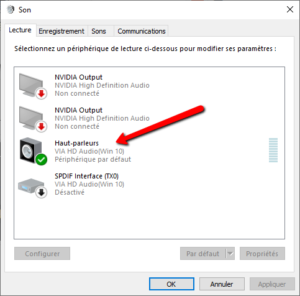
Périphérique de son par défaut sur Windows 10
Le service du son Windows 10
Sous Windows 10, cliquez droit sur l'icône Windows et recherchez "Exécuter". Ecrivez "services.msc" et validez. Les raccourcis de touches "CTRL+R" démarre également l'invite de commande de Windows 10.
Dans la fenêtre de "Services", recherchez "Windows audio" et double cliquez pour ouvrir son son menu. Dans la fenêtre de propriété assurez-vous que le service du son est en mode "Automatique", il est bien activé et en cours d'utilisation. On peut également "Redémarrer" le service.
Utilitaire : "résolution des problèmes"
Windows 10 possède d'un utilitaire nommé "l'utilitaire de résolution des problèmes". Pour l'exécuter, recherchez l'icône "son", en bas à droite, à côté de l'horloge, cliquez droit sur l'icone "son" et sélectionnez "résoudre le problème de son".
Le pilote de carte son
Un driver (Un pilote) est une application développée par le constructeur du périphérique, soit la carte de son ou le périphérique d'écoute. Cette application permet d'apprendre à la carte de son comment fonctionner avec Windows 10. De temps en temps, un mauvais pilote installé manuellement par l'utilisateur ou automatiquement par Windows posent quelques problèmes de compatibilité. "Le gestionnaire des périphériques" de Windows 10 permet de gérer les pilotes installé et de les mettre à jour. Pour ce faire, écrivez "le gestionnaire des périphériques" dans la barre de recherche. Sélectionnez "contrôleur audio, vidéo", sur la carte de son, cliquez droit et sélectionnez "mettre à jour le pilote".
Le son a disparu sous Windows : vérifier la sortie audio avant le pilote
Lorsqu’un ordinateur ne produit plus aucun son, le matériel n’est pas forcément défaillant. Windows peut avoir sélectionné un écran HDMI, un casque Bluetooth ou une station d’accueil comme sortie principale. Le premier contrôle consiste à vérifier le périphérique de lecture choisi et le volume propre à l’application concernée.
Si aucune sortie audio n’apparaît, le service audio peut être arrêté ou le pilote peut ne plus se charger correctement. Ce problème survient parfois après une mise à jour ou l’installation d’un nouveau périphérique. Le Gestionnaire de périphériques permet alors de vérifier si la carte son est reconnue, désactivée ou signalée par une erreur.
Sur un ordinateur portable devenu silencieux après une mise à jour, les haut-parleurs fonctionnaient encore, mais Windows utilisait par défaut une sortie audio associée à un écran externe déconnecté. La sélection des haut-parleurs internes a rétabli le son. La réinstallation du pilote n’était pas nécessaire.
Si le problème persiste avec plusieurs applications et plusieurs sorties, il faut tester un casque, contrôler les services Windows et examiner le pilote du constructeur. Une panne matérielle ne doit être envisagée qu’après avoir vérifié la sortie sélectionnée, le mixeur de volume et la détection de la carte audio.