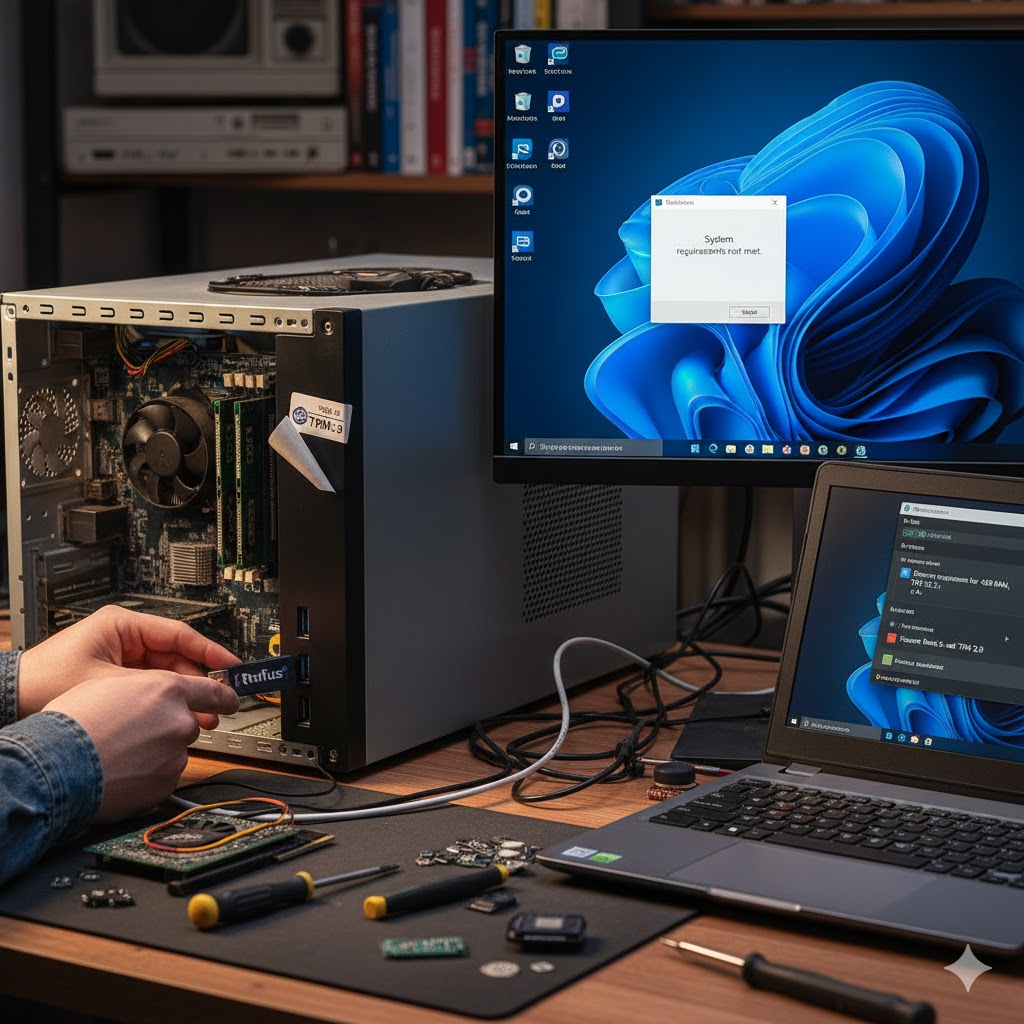
Windows 11 sur un PC non compatible : Les méthodes Rufus, scripts…. Est-ce une bonne idée ?
L'horloge tourne.
Octobre 2025. Cette date est gravée dans le calendrier de millions d'utilisateurs de Windows 10. C'est la fin du support officiel, la fin des mises à jour de sécurité gratuites. Pendant ce temps, Windows 11 continue son évolution, intégrant l'IA à un rythme effréné et modernisant son interface. Le problème ? Des millions de PC, parfaitement fonctionnels, sont laissés sur le bord de la route, jugés "non compatibles" par Microsoft.
La raison tient souvent en trois lettres : TPM (Trusted Platform Module 2.0), ou à cause d'un processeur jugé "trop ancien".
Face à ce mur, la communauté des technophiles a fait ce qu'elle fait de mieux : elle a trouvé une solution. Des outils comme Rufus et divers scripts permettent de contourner ces restrictions et d'installer Windows 11 sur (presque) n'importe quelle machine.
Mais si le "comment" est désormais bien documenté, le "pourquoi" (ou plutôt, le "devrait-on ?") reste la question la plus importante. Alors que l'échéance approche, nous allons décortiquer en détail la procédure de contournement et, plus important encore, analyser froidement les risques et les alternatives. Est-ce une bidouille de génie ou un futur cauchemar de maintenance ?
Partie 1 : Le Diagnostic - Pourquoi votre PC est-il "persona non grata" ?
Avant de sortir l'artillerie lourde, comprenons l'ennemi. Si vous lancez l'outil "PC Health Check" (Contrôle d’intégrité du PC) de Microsoft, il vous retoquera probablement pour l'une de ces trois raisons :
- Le TPM 2.0 (Trusted Platform Module) : C'est le coupable le plus courant. Le TPM est une puce physique (ou une fonction du processeur, fTPM) qui gère des clés de chiffrement. Microsoft l'exige pour des raisons de sécurité avancées, notamment pour BitLocker, Windows Hello, et l'intégrité du système. Windows 10 l'utilisait, mais Windows 11 le requiert.
- Le Secure Boot (Démarrage Sécurisé) : Une fonctionnalité de l'UEFI (le successeur du BIOS) qui empêche les logiciels malveillants (comme les rootkits) de se charger au démarrage du système. La plupart des PC post-2013 l'ont, mais il n'est pas toujours activé par défaut.
- Le Processeur (CPU) : C'est la restriction la plus frustrante. Microsoft n'autorise officiellement que les processeurs Intel de 8ème génération (et ultérieurs) et les AMD Ryzen 2000 (et ultérieurs). Selon eux, c'est pour garantir la stabilité et les performances avec des fonctionnalités de sécurité basées sur la virtualisation (VBS).
Pour l'utilisateur moyen, c'est une barrière infranchissable. Pour un technophile, c'est un défi.
Partie 2 : Le Tutoriel Détaillé - La méthode "Rufus" (La méthode la plus fiable pour contourner les restrictions de Windows 11)
Oubliez les modifications complexes de fichiers .dll ou les scripts compliqués comme "Flyby11" qui sont désormais souvent obsolètes ou moins fiables. L'outil de création de clés USB Rufus a intégré toutes ces modifications dans une interface simple.
Ce dont vous avez besoin :
- Une clé USB : 8 Go minimum. Toutes les données dessus seront effacées.
- Un fichier ISO de Windows 11 : Téléchargez-le directement et gratuitement depuis le site officiel de Microsoft (via l'outil de création de média ou en téléchargement direct d'ISO).
- L'application Rufus : Téléchargez la dernière version depuis le site officiel. C'est un simple exécutable.
- Une sauvegarde complète : Je ne plaisante pas. Faites une sauvegarde complète de vos fichiers importants. L'opération n'est pas sans risque.
Étape par étape : Créer la clé USB modifiée
- Branchez votre clé USB sur votre ordinateur.
- Lancez Rufus. L'application devrait automatiquement détecter votre clé USB dans le champ "Périphérique".
- Cliquez sur "SÉLECTION" et choisissez le fichier ISO de Windows 11 que vous venez de télécharger.
- Laissez les options "Schéma de partition" (GPT) et "Système de destination" (UEFI) par défaut. C'est la configuration standard pour tout PC moderne (même s'il n'est pas compatible).
- Cliquez sur "DÉMARRER".
- C'est ici que la magie opère. Une nouvelle fenêtre s'ouvre : "Personnalisation de l'installation de Windows". C'est le cœur du contournement. Assurez-vous que les options suivantes sont cochées :
- Supprimer la nécessité d'avoir 4Go+ de RAM, Secure Boot et TPM 2.0 : C'est l'option principale qui nous intéresse.
- (Bonus technophile) Supprimer la nécessité d'un compte Microsoft en ligne : C'est l'occasion en or de forcer la création d'un compte local, ce que Windows 11 rend délibérément difficile.
- (Bonus) Désactiver la collecte de données (Sauter les questions de confidentialité) : Accélère l'installation.
- Cliquez sur "OK". Rufus vous préviendra une dernière fois que la clé USB sera formatée. Confirmez.
- Patientez. Rufus va maintenant créer la clé d'installation en y injectant les modifications nécessaires pour tromper le programme d'installation de Windows.
Étape par étape : L'installation
Maintenant que vous avez votre clé "pirate", vous avez deux façons de l'utiliser :
Méthode A : Mise à niveau (conserver les fichiers)
- Sur votre bureau Windows 10, ouvrez la clé USB dans l'explorateur de fichiers.
- Ne démarrez pas depuis la clé. Lancez simplement le fichier setup.exe directement depuis Windows 10.
- L'installateur de Windows 11 se lancera. Grâce aux modifications de Rufus, il ne devrait plus afficher le message d'erreur de compatibilité et vous proposer une "Mise à niveau" en conservant vos fichiers et applications.
Méthode B : Installation propre (recommandée pour la stabilité)
- Laissez la clé USB branchée et redémarrez votre ordinateur.
- Accédez à votre Menu de Démarrage (Boot Menu). Il faut tapoter une touche au démarrage (souvent F12, F10, F8, ou Échap, selon la marque de votre PC).
- Dans ce menu, sélectionnez votre clé USB (par exemple : "UEFI: SanDisk Cruiser").
- L'installation de Windows 11 démarre. Suivez les étapes, choisissez "Installation personnalisée", supprimez les anciennes partitions Windows 10 et installez Windows 11 "proprement".
Et voilà. Vous avez Windows 11 sur une machine non supportée.
Partie 3 : L'Analyse Honnête des Risques - "Est-ce une bonne idée ?"
Vous avez réussi. Vous vous sentez comme un hacker. Mais à quel prix ? C'est là que l'analyse honnête commence.
Risque n°1 : Les Mises à Jour (Le VRAI problème)
C'est le point le plus critique. Il faut distinguer deux types de mises à jour :
- Mises à jour de sécurité (Patch Tuesday) : Celles-ci (ex: KB50XXXXX) corrigent les failles de sécurité critiques. Pour l'instant, elles semblent fonctionner sur la plupart des PC non compatibles. Microsoft ne les bloque pas activement.
- Mises à jour de fonctionnalités (Versions) : Ce sont les grosses mises à jour annuelles (ex: 24H2, 25H2). C'est ici que ça coince. Microsoft a prévenu que la compatibilité n'est pas garantie. Il est très probable que ces mises à jour majeures échouent, car elles re-vérifient la compatibilité matérielle.
Conséquence : Vous vous retrouverez avec une version de Windows 11 qui ne recevra plus les innovations, et pire, qui pourrait être bloquée dans un an ou deux, vous forçant à refaire une installation manuelle complète avec une nouvelle ISO modifiée. Vous avez simplement repoussé le problème.
Risque n°2 : Stabilité et Performances
- Performances : Contrairement à une idée reçue, Windows 11 n'est pas plus lent que Windows 10 sur un vieux PC. Les performances sont souvent identiques.
- Stabilité (Pilotes) : C'est un autre problème. Les fabricants (HP, Dell, Lenovo...) ne fournissent pas de pilotes Windows 11 pour votre matériel non compatible. Vous devrez vous reposer sur les pilotes génériques de Microsoft ou sur les anciens pilotes Windows 10, qui peuvent causer des instabilités : écrans bleus (BSOD), problèmes de son, Wi-Fi défaillant, etc.
- Sécurité : En contournant le TPM et le Secure Boot, vous désactivez volontairement les principales défenses de Windows 11 contre les ransomwares et les rootkits. Des fonctionnalités comme VBS (Virtualization-Based Security) ou HVCI (Memory Integrity) seront inactives. Votre Windows 11 "non compatible" est, par définition, moins sécurisé qu'un Windows 11 natif.
Risque n°3 : Fonctionnalités Spécifiques
Certaines fonctionnalités de Windows 11 dépendent directement du matériel.
- L'application "Lien avec le téléphone" (Phone Link) avancée peut mal fonctionner.
- Le Sous-système Windows pour Android (WSA), qui nécessite la virtualisation, peut être instable ou ne pas se lancer.
- Toute nouvelle fonctionnalité de sécurité future sera probablement indisponible.
Partie 4 : L'Alternative - Optimiser Windows 10 pour 2025 (et au-delà ?)
Puisque la mise à niveau forcée est risquée, que faire ? La réponse la plus sage est souvent la moins excitante : optimiser Windows 10.
Le support se termine en octobre 2025. Cela vous laisse encore du temps. Voici comment transformer Windows 10 en une forteresse pour sa fin de vie.
1. Sécurité : Le "Hardening" de Windows 10
- Navigateur : Oubliez Edge vieillissant ou Chrome gourmand. Utilisez Firefox ou Brave, et installez l'extension uBlock Origin. C'est votre meilleure défense contre les malwares web.
- Antivirus : Windows Defender est excellent, mais assurez-vous qu'il est à jour. Vous pouvez le coupler avec une analyse ponctuelle (ex: Malwarebytes version gratuite) si vous avez des doutes.
- Compte : N'utilisez pas un compte Administrateur au quotidien. Créez un compte "Utilisateur standard" pour vous et n'utilisez le mot de passe admin que lorsque c'est nécessaire.
- Pare-feu : Assurez-vous que le Pare-feu Windows est activé.
2. Performances : Une cure de jouvence
- SSD : Si votre PC a encore un disque dur mécanique (HDD), le meilleur "upgrade" n'est pas Windows 11. C'est un SSD (pour 30-50€). Cela décuplera la vitesse de votre machine.
- Démarrage : Allez dans le Gestionnaire des tâches (Ctrl+Maj+Échap) > onglet "Démarrage", et désactivez tout ce qui n'est pas essentiel (Spotify, Discord, Adobe Updater...).
- Nettoyage : Faites un "Nettoyage de disque" (outil Windows) et cochez "Nettoyer les fichiers système" pour vider les anciennes mises à jour.
3. L'Alternative "au-delà de 2025" : Le véritable esprit technophile
Si votre matériel est vraiment ce qui vous retient, et que vous ne voulez pas créer une bombe à retardement logicielle, voici la vraie solution "technophile" : Passez à Linux.
Un PC de 10 ans jugé "obsolète" par Microsoft peut faire tourner une distribution Linux moderne comme un charme.
- Pour les débutants (similaire à Windows) : Linux Mint (Cinnamon) ou Zorin OS.
- Pour les machines très légères : Linux Mint (XFCE) ou Lubuntu.
C'est gratuit, sécurisé, reçoit des mises à jour constantes, et redonnera littéralement vie à votre matériel pour les 5 prochaines années.
4. L'option officielle "au-delà de 2025" : Le programme ESU
C'est la grande nouveauté pour cette fin de support. Pour la première fois, Microsoft propose son programme ESU (Extended Security Updates) aux particuliers. Traditionnellement réservé aux entreprises, c'est une bouée de sauvetage officielle.
- Qu'est-ce que c'est ? Un abonnement payant (probablement annuel) qui vous permet de continuer à recevoir les mises à jour de sécurité critiques et importantes après la date de fin de support.
- Qu'est-ce que ce n'est pas ? Ce n'est PAS un support technique, ni de nouvelles fonctionnalités. Vous n'aurez rien de Windows 11. C'est un sursis de sécurité, uniquement.
- Est-ce une bonne idée ? C'est la solution la moins "technophile" mais la plus stable. Si votre PC non compatible fonctionne parfaitement et que vous ne voulez ni bidouiller Windows 11 ni passer à Linux, payer pour les ESU est la voie de la raison. Le coût devrait augmenter chaque année (pour un maximum de 3 ans) pour vous inciter à changer de matériel.
Le Verdict : Alors, bonne ou mauvaise idée ?
Installer Windows 11 sur un PC non compatible est une expérience technique amusante et une réussite à court terme. Mais c'est une mauvaise idée stratégique à long terme.
Vous échangez la stabilité et la sécurité prévisibles de Windows 10 (jusqu'en octobre 2025) contre un système d'exploitation "bancal", volontairement privé de ses meilleures défenses, et qui risque de devenir une impasse logicielle lors de la prochaine mise à jour majeure.
Mon conseil de technophile à technophile en 2025 ?
- Si c'est votre PC principal : Ne le faites pas. Optimisez Windows 10, ou profitez du programme ESU pour recevoir les mises à jour de Windows 10 encore 1 an. Commencez à économiser pour un nouveau PC. Ou, si vous aimez l'aventure, installez Linux Mint à côté de Windows 10 (en dual-boot) et voyez si vous pouvez faire la transition.
- Si c'est un vieux PC de test qui traîne : Foncez ! C'est le projet parfait pour un week-end pluvieux. Installez-le avec Rufus, cassez-le, voyez ce qui fonctionne et ce qui ne fonctionne pas. Mais ne lui confiez jamais vos données bancaires.
Installer Windows 11 sur un matériel non compatible : quels risques ?
Les méthodes permettant de contourner les exigences de processeur, de TPM 2.0 ou de démarrage sécurisé peuvent rendre l’installation de Windows 11 possible sur un ordinateur non admissible. Le système peut fonctionner correctement au début, mais Microsoft ne garantit ni sa compatibilité ni la réception durable de toutes les mises à jour sur ce type de configuration. Une évolution du système ou un pilote inadapté peut alors provoquer des blocages, des erreurs de démarrage ou une instabilité difficile à attribuer immédiatement au contournement initial.
Lorsque la panne apparaît, multiplier les modifications du registre, les commandes trouvées en ligne et les tentatives de mise à niveau augmente le risque d’aggraver la situation. La priorité consiste à sécuriser les données avant toute réparation, puis à vérifier les journaux d’erreurs, les pilotes et l’état des composants de Windows. Selon le résultat, il faudra réparer l’installation, revenir à une configuration prise en charge ou envisager le remplacement du matériel incompatible.