
Comment libérer de l’espace disque sur Windows 10 et Windows 11 ?
Un disque dur plein, ou un espace libre inférieur à 20%, peut entraîner une diminution des performances d’un ordinateur fonctionnant sous Windows 10. Cela est particulièrement vrai pour la nouvelle génération de disques durs SSD, où il est recommandé de ne pas dépasser 80% de la capacité totale du disque pour garantir des performances optimales. En effet, lorsque l’espace disponible sur le disque dur est limité, cela peut poser des problèmes lors de l’installation de nouvelles mises à jour, de l’ajout de données supplémentaires ou de l’installation de nouveaux logiciels.
Il est donc important de prendre des mesures pour libérer de l’espace disque sur un système Windows 10 lorsque cela devient nécessaire. Cela peut impliquer la suppression de fichiers inutiles ou temporaires, la désinstallation de programmes que vous n’utilisez plus, ou le déplacement de fichiers volumineux vers un autre support de stockage. En maintenant un niveau d’occupation du disque inférieur à 80%, vous garantissez que votre ordinateur dispose de suffisamment d’espace pour fonctionner efficacement et pour effectuer les tâches courantes sans ralentissement.

Les techniques pour libérer de l’espace disque sur Windows 10 et 11
Avant de commencer à supprimer des fichiers et des répertoires sur votre ordinateur, il est essentiel d’identifier les programmes et les données qui occupent de l’espace sur votre PC. Pour ce faire, il existe plusieurs outils gratuits et payants qui permettent de localiser et de lister les données en fonction de leur taille. Un exemple notable est TreeSize Free, un logiciel d’analyse d’espace disque qui offre une vue détaillée de tous les répertoires et sous-répertoires d’un disque dur, triés par taille.
Cependant, pour ceux qui préfèrent ne pas installer de logiciel tiers et qui souhaitent utiliser les fonctionnalités intégrées de Windows pour libérer de l’espace sur Windows 10 et 11, il existe plusieurs techniques disponibles
L’outil nettoyage de disque
C’est la méthode la plus simple. Elle existe depuis l’époque Windows XP, et encore utilisée sur Windows 10. Rendez-vous dans le poste de travail, Ce PC sur Windows 10. Après avoir sélectionné le disque dur concerné, cliquez droit, sélectionnez de nouveau sur « Propriétés ». Dans la fenêtre de propriétés, cliquez sur « Nettoyage de disque ». Sélectionnez les fichiers dont vous voulez supprimer et validez. Dans cette fenêtre, vous pouvez supprimer les fichiers temporaires, les rapports d’erreur de Windows, le contenu de la corbeille et les points de restauration.
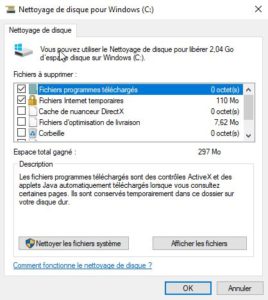
Comment nettoyer le disque dur Windows 10 ?
Libérer de l’espace disque avec l’Assistant Stockage de Windows
L’Assistant Stockage est un outil intégré à Windows qui permet d’optimiser facilement l’espace disponible sur le disque dur. Cette fonctionnalité analyse automatiquement le système et supprime les fichiers inutiles, comme les fichiers temporaires ou les éléments présents dans la corbeille.
L’un des avantages de l’Assistant Stockage est qu’il peut être configuré pour effectuer des nettoyages automatiques. Vous pouvez par exemple programmer l’outil pour qu’il s’exécute tous les jours, toutes les semaines ou une fois par mois.
Grâce à cette automatisation, Windows peut supprimer régulièrement les fichiers inutiles sans intervention de votre part. Cela permet de maintenir un système plus propre et d’éviter que le disque se remplisse inutilement.
En libérant régulièrement de l’espace disque, l’Assistant Stockage contribue également à améliorer les performances globales de l’ordinateur, notamment lorsque le disque système commence à être saturé.
Désinstaller les logiciels inutiles
Une autre méthode efficace pour récupérer de l’espace disque consiste à supprimer les logiciels que vous n’utilisez plus. Avec le temps, de nombreuses applications peuvent s’accumuler sur un ordinateur sans être réellement utilisées.
Pour désinstaller un programme sous Windows :
- Cliquez sur le bouton Démarrer puis ouvrez le Panneau de configuration.
- Dans la section Programmes, cliquez sur Désinstaller un programme.
- La liste des logiciels installés sur votre ordinateur apparaît.
- Repérez les applications dont vous n’avez plus besoin.
- Sélectionnez le programme puis cliquez sur Désinstaller.
Supprimer les logiciels inutiles permet non seulement de libérer de l’espace disque, mais aussi de réduire la charge du système et d’améliorer la réactivité de l’ordinateur.
Déplacer les fichiers personnels vers un disque externe ou dans le cloud
Lorsque l’espace disque devient limité, déplacer certains fichiers vers un support externe peut être une solution efficace. Les dossiers comme Vidéos, Musiques ou Téléchargements contiennent souvent des fichiers volumineux qui occupent beaucoup d’espace sur le disque interne.
Il est possible de transférer ces fichiers vers un disque dur externe, un NAS ou un autre support de stockage. Un serveur NAS ou un disque dur externe permet par exemple de stocker de grandes quantités de données tout en gardant un accès simple depuis l’ordinateur.
Une autre solution consiste à utiliser des services de stockage en ligne. Des plateformes comme Google Drive, Dropbox ou OneDrive permettent de sauvegarder des fichiers dans le cloud et d’y accéder depuis différents appareils.
Le cloud présente l’avantage de libérer de l’espace sur le disque local tout en assurant une sauvegarde supplémentaire des données.
Il reste toutefois conseillé de conserver une copie de sauvegarde des fichiers importants afin d’éviter toute perte de données en cas de problème matériel.
Disque plein en permanence ? La solution durable peut être matérielle
Si vous devez régulièrement supprimer des fichiers pour récupérer de l’espace, cela signifie souvent que la capacité de stockage de votre ordinateur est devenue insuffisante.
Dans ce cas, la solution la plus confortable consiste à augmenter la capacité du disque. Il est possible par exemple de remplacer le disque actuel par un SSD plus grand ou d’ajouter un second disque dur pour stocker les données.
Com&Dev réalise régulièrement ce type d’intervention. Nous proposons par exemple la mise à niveau du disque système vers un SSD de plus grande capacité à Vevey ainsi que l’installation d’un second disque dur pour vos données à Lancy.
Plutôt que de supprimer régulièrement des fichiers, augmenter la capacité de stockage permet de retrouver un ordinateur plus confortable à utiliser au quotidien.
Si votre ordinateur manque régulièrement d’espace, notre service de dépannage informatique en Suisse romande peut analyser votre configuration et vous proposer une solution adaptée.