
Changer le fond d'écran sur Windows 10 et Windows 11
Changer le fond d'écran sur Windows 10 ou Windows 11 est l'une des manipulations les plus courantes sur un ordinateur. Modifier l'image d'arrière-plan du bureau est souvent l'un des premiers réflexes lorsque l'on souhaite personnaliser son environnement Windows et rendre son espace de travail plus agréable.
Windows permet très facilement de remplacer l'image du bureau par une photo personnelle, un paysage ou même un diaporama d'images qui change automatiquement au fil du temps.

Comment changer le fond d’écran sur Windows 10 et Windows 11
Changer le fond d’écran de son ordinateur est l’une des premières façons de personnaliser son environnement Windows. Que ce soit avec des photos de famille, des images de vacances ou simplement une nouvelle image inspirante, modifier le fond d’écran permet de rendre l’utilisation de son ordinateur plus agréable au quotidien.
Windows 10 et Windows 11 proposent plusieurs options de personnalisation : afficher une image unique, choisir une couleur unie ou créer un diaporama qui change automatiquement l’arrière-plan du bureau.
Étapes pour modifier le fond d’écran sur Windows
Changer l’image de fond depuis les paramètres Windows
- Dans le coin inférieur gauche de l’écran, cliquez sur le logo Windows, puis ouvrez Paramètres. Vous pouvez également utiliser le raccourci clavier Windows + I.
- Dans la fenêtre des paramètres, cliquez sur Personnalisation.
- Dans la section Arrière-plan, choisissez l’une des options suivantes : Image, Couleur unie ou Diaporama.
- Sélectionnez ensuite l’image que vous souhaitez utiliser comme fond d’écran.
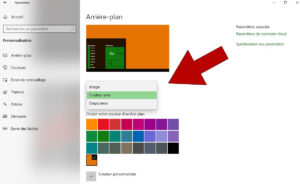
Le fond d'écran Windows 10
Changer rapidement le fond d’écran depuis le bureau
Il existe également une méthode plus rapide pour modifier l’image de fond.
- Faites un clic droit sur le bureau dans une zone vide.
- Cliquez sur Personnaliser.
- Sélectionnez ensuite l’image souhaitée dans la section Arrière-plan.
Vous pouvez aussi faire un clic droit directement sur une image dans l’explorateur de fichiers et sélectionner Définir comme arrière-plan du Bureau.
Choisir une image adaptée à la résolution de votre écran
Pour éviter qu’une image ne soit déformée ou floue, il est recommandé d’utiliser une résolution égale ou supérieure à celle de votre écran. Sur la plupart des ordinateurs modernes, la résolution la plus courante est 1920 × 1080 pixels.
Utiliser une image adaptée permet d’obtenir un affichage plus net et plus agréable sur votre bureau Windows.
Fond d’écran Windows : que vérifier lorsque l’image refuse de changer ?
Le fond d’écran peut être remplacé depuis les paramètres de personnalisation ou directement depuis un fichier image. Windows permet également d’utiliser un diaporama ou une image différente sur chaque Bureau virtuel. Lorsque le changement ne fonctionne pas, le problème vient souvent d’un réglage de personnalisation plutôt que du fichier lui-même.
Une licence Windows non activée peut limiter certaines options. Sur un ordinateur professionnel, une stratégie appliquée par l’entreprise peut aussi empêcher la modification de l’arrière-plan. Il faut également contrôler le thème actif, les paramètres d’accessibilité et l’emplacement de l’image, surtout si celle-ci se trouve sur un support externe ou dans un dossier qui n’est pas toujours disponible.
Sur un ordinateur qui revenait constamment au même fond d’écran, une ancienne stratégie de personnalisation restait active malgré la suppression du compte professionnel qui l’avait créée. Après la vérification des règles appliquées et la sélection d’une image stockée localement, le réglage a été conservé après le redémarrage. Avant de réinitialiser Windows, il faut donc identifier ce qui impose l’arrière-plan ou empêche son enregistrement.